
- Forum communautaire de Bell
- Comment faire
- Internet comment faire
- Comment bloquer ou mettre en pause l’accès Interne...
Options
- S'abonner au fil RSS
- Marquer comme nouveau
- Marquer comme lu
- Marquer
- S'abonner
- Page imprimable
- Signaler un contenu inapproprié
50% utile
(2/4)

BellAlexander
Community Manager
Options
- Historique de l'article
- S'abonner au fil RSS
- Marquer comme nouveau
- Marquer comme lu
- Marquer
- S'abonner
- Page imprimable
- Signaler un contenu inapproprié
le 08-16-2023 01:39 PM
Blocage ou pause par profil d’utilisateur :
Créez des profils d’utilisateur pour les personnes qui utilisent votre réseau Wi-Fi afin de pouvoir mettre sur pause ou bloquer l’accès à Internet pour tous les appareils d’un utilisateur à la fois, plutôt qu’un appareil à la fois.
Lancez l’application Wi-Fi de Bell et connectez-vous en entrant vos nom d’utilisateur et mot de passe MonBell.
Obtenir de l’aide pour vous connecter.
1. Touchez l’icône Personnes au bas de l’écran d’accueil.
2. Touchez le symbole d’addition.
3. Touchez Créer une personne.
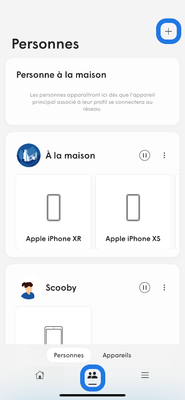
4. Ajoutez une photo et un nom, puis cliquez sur Terminé
5. Une fois sur la page Personnes, touchez le profil pour attribuer des appareils à l'utilisateur. Vous pourrez alors interrompre l’accès à Internet à tous ses appareils à la fois.
6. Touchez l'icône de pause à côté de l'utilisateur auquel vous souhaitez interrompre l’accès à Internet.
Sélectionnez l'une des options
- Définir une pause Internet
- Bloquer jusqu’à minuit
- Bloquer indéfiniment
7. Définissez la durée de l’interruption, puis touchez Terminé.
8. Pour rétablir l'accès Internet d'un profil, touchez à nouveau l'icône de pause.
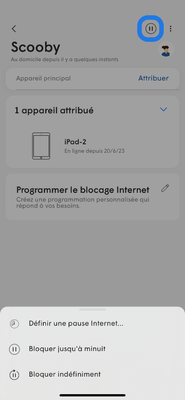
Remarque : Vous ne pouvez pas interrompre l’accès pour un profil qui contient l’appareil sur lequel vous utilisez l’application.
Bloquer ou interrompre par appareil:
En plus de mettre Internet sur pause par utilisateur, vous pouvez également mettre Internet sur pause par appareil. Interrompre rapidement l’accès à Internet pour un appareil ou planifier des heures régulières où un appareil sera bloqué d’accéder à Internet. Voici comment :
Lancez l’application Wi-Fi de Bell et connectez-vous en entrant vos nom d’utilisateur et mot de passe MonBell.
Obtenir de l’aide pour vous connecter
1. Touchez l’icône Personnes au bas de l’écran d’accueil.
2. Touchez Appareils.
3. Touchez le nom de l’appareil pour lequel vous souhaitez bloquer l’accès à Internet.
4. Pour interrompre (bloquer) l’accès à Internet immédiatement, cliquez sur l’icône de pause
Sélectionnez l'une des options
- Définir une pause Internet
- Bloquer jusqu’à minuit
- Bloquer indéfiniment
5. Pour débloquer l’accès à Internet, touchez le X à la page contenant les renseignements sur l’appareil, puis touchez Effacer le délai d’attente.
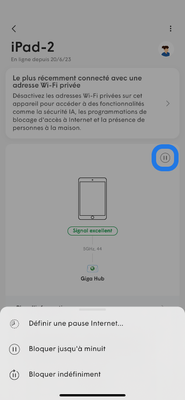
6. Pour programmer des périodes où l’accès Internet est bloqué, appuyez sur Programmer le blocage Internet.
7. Touchez Nouvelle programmation de blocage.
8. Sélectionnez l'une des options disponibles pour bloquer l'appareil pendant un certain temps :
- Soirs d’école
- Heure du coucher
- Indéfiniment
- Personnalisé
9. Pour débloquer un horaire, touchez l’icône de suppression à côté de l’horaire sur la page de gel des horaires Internet.
Remarque : Gardez à l'esprit que cette fonctionnalité ne limite l'accès à Internet qu'à partir de votre réseau Wi-Fi. Les connexions de données cellulaires ou Ethernet peuvent toujours être utilisées pendant que cette fonction est activée et que le contenu téléchargé peut toujours être accessible.
Étiquettes :
Pour commencer
Vous êtes membre depuis peu du forum? Ces guides vous aideront à vous y retrouver rapidement.
- Bienvenue dans la communauté
- Connexion
- Lignes directrices de la communauté
- Aide communautaire
- Rencontrez les modérateurs
- Étoiles de la communauté de Bell
- Comment envoyer un message privé
- Clients actuels, ouvrez une session dans l’application MonBell pour voir les offres exclusives offertes.
- Ce qu’il y a sur Crave
- Ce qu’il y a sur débrouillage
- Catalogue des téléphones et appareils mobiles
- Nouveautés dans la Communauté
Liens populaires



Étiquettes
-
2.4GHz
1 -
5GHz
1 -
Adresse courriel de Bell
1 -
Application Wi-Fi
3 -
Application Wi-Fi de Bell
1 -
Bloquer
1 -
Borne Giga
7 -
Borne giga 2.0
2 -
Borne universelle
5 -
Borne universelle 1000
1 -
Borne universelle 2000
5 -
Borne universelle 3000
6 -
Borne universelle 4000
7 -
Borne universelle 1000
3 -
Borne universelle 2000
4 -
Borne universelle 3000
5 -
Borne universelle 4000
5 -
Capsules Wi-Fi
3 -
Code erreur
1 -
contrôle parental
1 -
courriels indésirables
1 -
Erreur 1000
1 -
Erreur 1100
1 -
Erreur 1101
1 -
Erreur 1102
1 -
Erreur 1201
1 -
Erreur 1202
1 -
Erreur 2000
1 -
Erreur 2001
1 -
Erreur 2002
1 -
Ethernet
4 -
Fibe
2 -
Fibre optique
2 -
Internet
3 -
Internet Fibe
6 -
l'appli Wi-Fi de Bell
4 -
Libre-service
1 -
l’appli Wi-Fi de Bell
1 -
Modem Wi-Fi
3 -
MonBell
2 -
Mot de passe
1 -
Phishing
1 -
Protéger
1 -
Réinitialiser le mot de passe
1 -
Sécurité Internet
1 -
Test de vitesse
1 -
Télé Fibe
1 -
Téléphone
1 -
vitesse Internet
2 -
Wi-Fi
10
- « Précédent
- Suivant »