
- Forum communautaire de Bell
- Comment faire
- Internet comment faire
- Comment utiliser la connectivité des capsules Wi-F...
Options
- S'abonner au fil RSS
- Marquer comme nouveau
- Marquer comme lu
- Marquer
- S'abonner
- Page imprimable
- Signaler un contenu inapproprié
25% utile
(1/4)

BellAlexander
Community Manager
Options
- Historique de l'article
- S'abonner au fil RSS
- Marquer comme nouveau
- Marquer comme lu
- Marquer
- S'abonner
- Page imprimable
- Signaler un contenu inapproprié
08-16-2023 01:51 PM - modifié 08-16-2023 01:52 PM
Pourquoi un appareil ne se connecte-t-il pas toujours à la capsule la plus proche.
Vous remarquerez peut-être dans l’appli Wi-Fi de Bell que les appareils qui sont physiquement plus près d’une capsule Wi-Fi peuvent se connecter au modem ou à une autre capsule. Lors de la première connexion au réseau, de nombreux appareils se connecteront d’abord à la capsule la plus proche. Après la connexion, deux facteurs déterminent à quelle capsule ou à quel modem un appareil se connectera :
Logiciel de Bell : La décision de diriger un appareil dépend de la vitesse de la connexion. Le logiciel de Bell vérifie l’ensemble du parcours des données lors du choix d’une connexion appareil à capsule. La capsule la plus proche ne sera pas toujours la connexion la plus rapide. Le logiciel de Bell tient également compte du nombre d’appareils et de la largeur de bande utilisée pour chaque capsule. Si un trop grand nombre d’appareils ou une trop grande largeur de bande est utilisée sur une capsule, un appareil peut être dirigé vers une autre connexion.
L’appareil : Certains appareils sont conçus pour maintenir une connexion Wi-Fi, tandis que d’autres sont conçus pour l’itinérance entre les capsules. Pour les appareils qui utilisent le service d’itinérance entre les capsules, l’activation et la désactivation du Wi-Fi peuvent connecter l’appareil à la capsule la plus proche jusqu’à ce qu’il soit dirigé par le nuage.
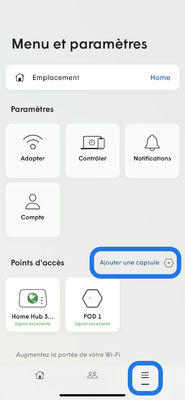
Ajouter une capsule
1. Allez à Menu et paramètres et faites défiler l’écran jusqu’à Points d’accès
2. Touchez Ajouter une capsule.
- Vous verrez l’option d’appuyer sur C’est fait lorsque toutes les capsules ont été activées..
3. Suivez les instructions à l’écran
Localiser et nommer les capsules
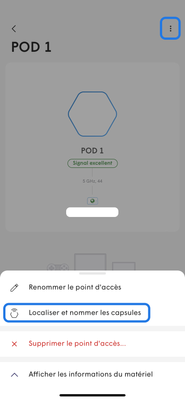
1. Allez à Menu et paramètres et faites défiler l’écran jusqu’à Points d’accès
2. Touchez la capsule à propos de laquelle vous vous renseignez
3. Touchez les trois points dans le supérieur droit de l'écran et sélectionnez Localiser et nommer les capsules ou Renommer le point d'accès.
4. Suivez les instructions à l’écran
Conseil: Gardez votre appareil mobile près de vos capsules pendant que vous les branchez. L’application Wi-Fi de Bell confirmera leur connexion.
Supprimer et reconnecter la capsule
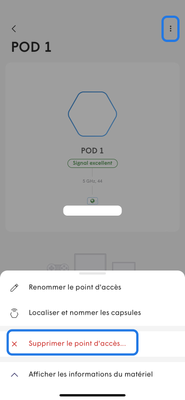
Si votre capsule ne se connecte pas ou ne fonctionne pas correctement, vous devrez peut-être la reconnecter. Voici comment supprimer et reconnecter la capsule à votre réseau :
1. Lancez l’appli Wi-Fi de Bell et connectez-vous en entrant vos nom d’utilisateur et mot de passe MonBell.
2. Allez à Menu et paramètres et faites défiler l’écran jusqu’à Points d’accès. Touchez la capsule que vous souhaitez supprimer et reconnecter. Touchez les trois points dans le coin supérieur droit de l'écran et sélectionnez Supprimer le point d'accès.
3. Pour reconnecter la capsule, assurez-vous que la capsule est branchée sur une prise. Allez à Menu et paramètres et faites défiler l’écran jusqu’à Points d’accès. Touchez Ajouter une capsule.
4. Attendez que la capsule se connecte de nouveau à votre réseau. Cette procédure devrait rétablir la capsule en ligne. Si ce n’est pas le cas, veuillez communiquer avec nous en touchant le bouton de soutien flottant.
Étiquettes :
Pour commencer
Vous êtes membre depuis peu du forum? Ces guides vous aideront à vous y retrouver rapidement.
- Bienvenue dans la communauté
- Connexion
- Lignes directrices de la communauté
- Aide communautaire
- Rencontrez les modérateurs
- Étoiles de la communauté de Bell
- Comment envoyer un message privé
- Clients actuels, ouvrez une session dans l’application MonBell pour voir les offres exclusives offertes.
- Ce qu’il y a sur Crave
- Ce qu’il y a sur débrouillage
- Catalogue des téléphones et appareils mobiles
- Nouveautés dans la Communauté
Liens populaires


Étiquettes
-
2.4GHz
1 -
5GHz
1 -
Adresse courriel de Bell
1 -
Application Wi-Fi
3 -
Application Wi-Fi de Bell
1 -
Bloquer
1 -
Borne Giga
7 -
Borne giga 2.0
2 -
Borne universelle
5 -
Borne universelle 1000
1 -
Borne universelle 2000
5 -
Borne universelle 3000
6 -
Borne universelle 4000
7 -
Borne universelle 1000
3 -
Borne universelle 2000
4 -
Borne universelle 3000
5 -
Borne universelle 4000
5 -
Capsules Wi-Fi
3 -
Code erreur
1 -
contrôle parental
1 -
courriels indésirables
1 -
Erreur 1000
1 -
Erreur 1100
1 -
Erreur 1101
1 -
Erreur 1102
1 -
Erreur 1201
1 -
Erreur 1202
1 -
Erreur 2000
1 -
Erreur 2001
1 -
Erreur 2002
1 -
Ethernet
4 -
Fibe
2 -
Fibre optique
2 -
Internet
3 -
Internet Fibe
6 -
l'appli Wi-Fi de Bell
4 -
Libre-service
1 -
l’appli Wi-Fi de Bell
1 -
Modem Wi-Fi
3 -
MonBell
2 -
Mot de passe
1 -
Phishing
1 -
Protéger
1 -
Réinitialiser le mot de passe
1 -
Sécurité Internet
1 -
Test de vitesse
1 -
Télé Fibe
1 -
Téléphone
1 -
vitesse Internet
2 -
Wi-Fi
10
- « Précédent
- Suivant »